

Cách tắt thông báo FB trên máy tính? Bạn đang tìm cách bật, tắt Thông báo Messenger trên máy tính, laptop? Đối với người sử dụng thường xuyên trò chuyện trên Messenger thì đây được coi như một trong các tính năng thông cáo tin nhắn vô cùng có ích. Bài viết bên dưới sẽ chia sẻ tới các bạn cách tắt thông báo FB trên máy tính đơn giản nhất.
Cách tắt thông báo FB trên máy tính

Tắt thông cáo Facebook trực tiếp trên thanh địa chỉ trang website (URL)
Chỉ dẫn nhanh
Đăng nhập vào kênh Facebook > bấm chuột phải biểu tượng ổ khóa trên thanh nhập địa chỉ trang website > Chọn Chặn ở mục thông cáo.
Hướng dẫn đầy đủ
Bước 1: Đăng nhập vào kênh Facebook. Tại thanh nhập địa chỉ trang website bạn hãy bấm chuột phải biểu tượng ổ khóa.
Bước 2: Ở mục Thông báo chọn Chặn.
Lưu ý: cách tắt thông cáo này bạn cũng có thể áp dụng giống như trên trình duyệt web CocCoc.
Xem thêm Hướng dẫn Live Stream trên Facebook trên máy tính cho newbie
Tắt Thông báo kênh Facebook trên cài đặt Chrome
Chỉ dẫn nhanh
Vào biểu tượng 3 chấm > Chọn cài đặt > Chọn thiết lập trang website > Chọn thông cáo > Vào Thêm > Nhập link Facebook > Chọn Thêm.
Hướng dẫn chi tiết
Bước 1: Chọn biểu tượng 3 chấm góc phải trên màn hình.
Bước 2: Chọn vào cài đặt.
Bước 3: Chọn thiết lập trang website.
Bước 4: Chọn thông cáo.
Bước 5: Ở mục Chặn chọn Thêm. Để bật lại thông cáo Facebook trên Chrome các nàng thực hành các bước cũng giống như tới đây, chọn trang website và xóa là được nhé!
Bước 6: Nhập link https://www.facebook.com/ hoặc bất kỳ đường link nào bạn muốn tắt Thông báo sau đó chọn Thêm.
Tắt Thông báo bằng công dụng cài đặt trong Facebook
Chỉ dẫn nhanh
Vào ứng dụng Facebook > Chọn mũi tên > Chọn cài đặt > Vào thông cáo > ở mục bí quyết bạn nhận thông cáo chọn trình duyệt> tắt Thông báo đẩy trên Chrome.
Hướng dẫn đầy đủ
Bước 1: Đăng nhập vào kênh Facebook. Chọn biểu tượng mũi tên và chọn cài đặt.
Bước 2: Chọn mục thông cáo.
Bước 3: Kéo xuống cuối ở mục cách bạn nhận Thông báo chọn trình duyệt web.
Bước 4: Chọn tắt thông cáo đẩy trên Chrome hoặc thực hành các bước tương tự để bật lại thông cáo.
Xem thêm Hướng dẫn phát video trực tiếp trên Youtube bằng máy tính PC
Bí quyết chỉnh thông cáo Messenger bằng trình duyệt
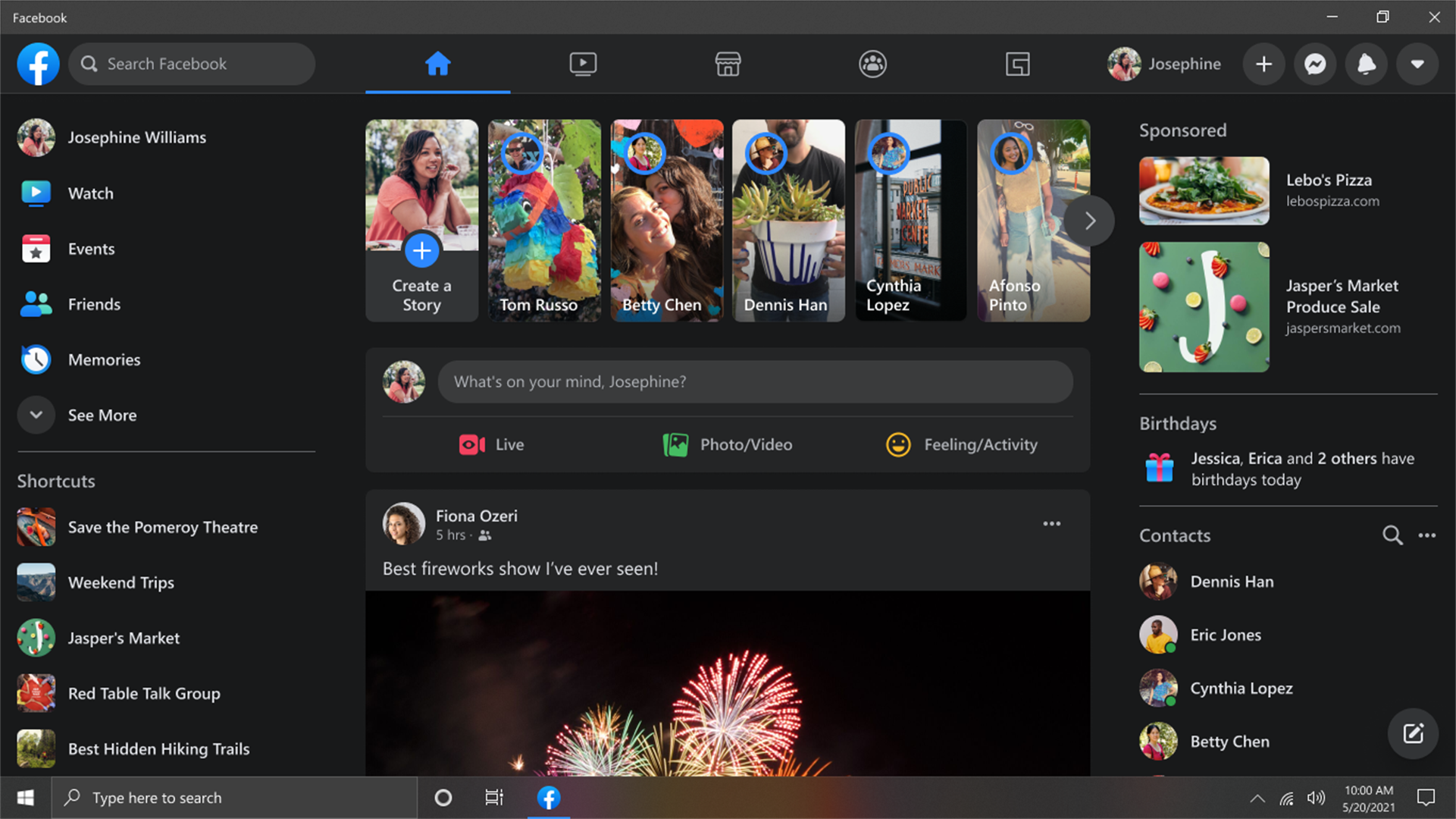
Bước 1: Vào kênh Facebook trên máy tính, bấm vào mũi tên xuống ở góc trên bên phải màn hình và chọn “Cài đặt & quyền riêng tư”.
Bước 2: Chọn tiếp vào mục “Thông báo”.
Bước 3: Kéo xuống dưới, chọn vào phần “Trình duyệt” ở mục “Cách bạn nhận thông báo”.
Bước 4: Chọn “Bật/Tắt” ở mục “Thông báo đẩy” trên trình duyệt.
Bí quyết bật/tắt tất cả thông cáo trên Google Chrome
Tắt tất cả thông cáo trên Google Chrome sẽ khiến bạn không bị bất kì Thông báo nào làm phiền, ngay cả Thông báo truyền thông marketing từ trang web. Tuy vậy, bạn cũng sẽ dễ bị bỏ sót các nội dung quan trọng từ Gmail, hay lịch hẹn từ Facebook,… Phần này sẽ hướng dẫn bạn bí quyết tắt, cũng như bật lại thông cáo khi thiết yếu.
Để tắt tất cả thông cáo trên Google Chrome, bạn làm cũng giống như quá trình 1, 2, 3, 4 ở phần trên. Sau đó, ở bố cụ và giao diện thông cáo, tìm đến mục Hỏi trước khi gửi (Ask before sending) và tắt nó đi. Để nhận thông cáo lại thông thường, bạn chỉ phải bật nó lên lại là được.
Lợi ích việc tắt Thông báo kênh Facebook
- Làm giảm được những Thông báo phiền toái cho bạn.
- Hạn chế những thông cáo tin nhắn rác cũng như hạn chế lãng phí pin trên thiết bị của bạn.
Xem thêm Cách live stream facebook máy tính cho người mới cần biết
Chú ý trước khi tiến hành cách tắt thông cáo Facebook trên máy tính
Cách tắt thông báo FB trên máy tính trước khi tắt thông cáo Facebook trên máy tính, hãy lưu tâm những điều sau:
– Bạn sẽ chẳng thể xem bất kỳ thông cáo nào từ Facebook, chẳng hạn như tin nhắn Messenger, Thông báo gắn thẻ hoặc Thông báo cập nhật, v.v.
– Không hề có Thông báo đẩy nào xuất hiện trên màn hình (ngoại trừ tùy chọn cho phép của bạn).
– Tất cả các thiết bị khác được kết nối với account Facebook của bạn, ngay cả điện thoại di động, có khả năng không nhận được thông cáo.
Qua bài viết trên, mình đã chia sẻ tới các bạn cách tắt thông báo FB trên máy tính đơn giản nhất. Hy vọng bài viết sẽ mang tới các bạn nhiều thông tin hữu ích. Cảm ơn các bạn đã theo dõi bài viết!
Vũ Thơm – Tổng hợp & chỉnh sửa
Tham khảo nguồn: ( gearvn.com, www.thegioididong.com, www.dienmayxanh.com, khoavang.vn )